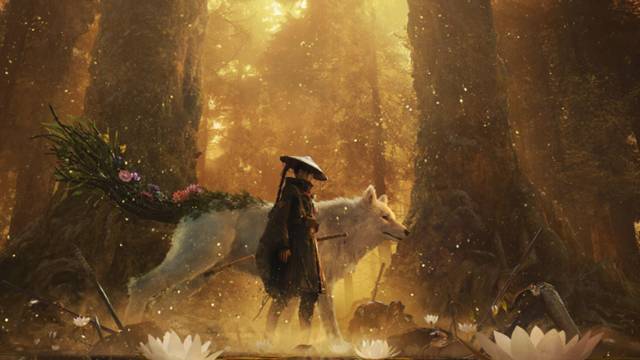
ビーストオブリンカネーションは、インストール直後の初期状態のままプレイを開始すると、カメラの自動追従やエイムの補正が過剰に働き、乱戦時などにプレイヤーの意図しない視点移動を引き起こしてしまうケースが多々存在します。
この記事では、ボスの撃破率や道中の生存率に直結する、ビーストオブリンカネーションの設定項目について、最優先で見直すべきポイントを徹底的に解説していきます。
ビーストオブリンカネーションにおける初期設定の重要性と難易度の選択
ゲームを起動し、美しいタイトル画面からすぐに本編の世界へ飛び込みたくなる気持ちは非常によく分かります。
しかし、本作においては、キャラクターを動かし始める前に必ずオプション画面を開き、各種項目を自分好みの環境にチューニングすることが、実質的な最初のボス戦であると言っても過言ではありません。
ここでは、なぜ事前のシステム調整がそれほどまでに重要なのか、そして自分のプレイスタイルに合った難易度をどのように決めるべきかについて詳しく解説します。
デフォルト状態が引き起こす操作のズレと勝率への致命的な影響
本作の戦闘システムは、パリィ(受け流し)や回避を駆使して敵の体勢を崩し、致命の一撃を叩き込むという極めてリズミカルな攻防をベースに作られています。
そのため、プレイヤーが入力したボタン操作やマウスの移動が、画面内のキャラクターへ遅延なく、かつ正確に反映されることが大前提となります。
初期状態の設定では、初心者への配慮として様々なアシスト機能がオンになっていますが、これが逆に「自分の意思とは無関係にカメラが動く」「狙いたくない敵に勝手に照準が吸い込まれる」といった現象を引き起こす原因となっています。
敵の振り下ろし攻撃をギリギリで回避しようとした瞬間に、カメラが別の敵を捉えて視界が反転し、無防備な背中から大ダメージを受けてゲームオーバーになるという理不尽な死は、設定を見直すだけで劇的に減らすことが可能です。
また、コントローラーの振動機能に関しても、没入感を得たい場合はオンのままでも構いませんが、純粋に敵のモーションを見切るための集中力を維持したいのであれば、振動をオフにして手元のノイズを消し去るのも有効な選択肢となります。
アクションの腕前に合わせた難易度「ストーリー」の適切な活用
本作はタイトル画面、もしくはゲーム内のオプションメニューからいつでもゲームの難易度を変更することができます。
デフォルトでは標準的な難易度が設定されていますが、死にゲー特有の理不尽とも言える敵の猛攻にストレスを感じる方や、純粋に世界観と物語の行く末を楽しみたいという方は、迷わず難易度を「ストーリー」に下げることを推奨します。
難易度をストーリーに下げたからといって、敵が棒立ちになるような単調なゲームに成り下がるわけではありません。
- 敵からの被ダメージは減少するものの、連続で攻撃を受ければ容易に力尽きる仕様はそのまま残されている。
- ボスの大技や即死級のギミックは依然として脅威であり、的確な回避が求められる緊張感は損なわれない。
- 敵の攻撃パターンやパリィのタイミングなどを冷静に学ぶための練習用モードとして非常に機能する。
このように、ストーリー難易度であってもアクションゲームとしての歯ごたえは十分に保たれており、適当にボタンを連打しているだけでは決してクリアできない絶妙なバランス調整が施されています。
何度も同じボスに阻まれてゲームプレイ自体を投げ出してしまうよりは、難易度を調整してモチベーションを保ちながら先へ進む方が、結果的に本作の深い魅力を長く味わうことができるはずです。
画面の暴れを制御するゲームプレイとロックオンの詳細な設定
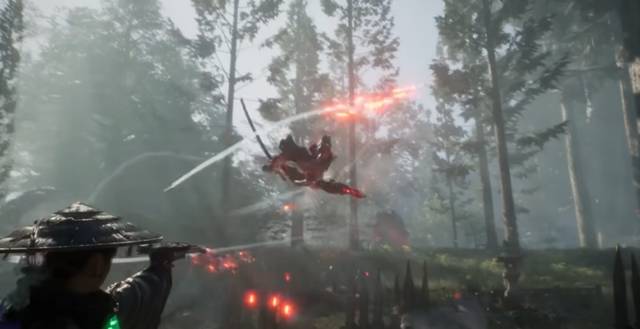
戦闘中のストレスを軽減し、自分の意のままにキャラクターを操る上で、最も優先して変更すべきなのがゲームプレイに関する設定項目です。
特に、敵を画面の中央に捉え続けるためのロックオン機能は、一対一のデュエルでは便利に働くものの、多数の敵を相手にするシチュエーションにおいては致命的な弱点を露呈します。
ここでは、乱戦を生き抜くために必須となるロックオン機能の無効化と、デバイスごとの例外的なアシストの運用について解説します。
複数戦の視点移動を阻害する自動ロックオン関連の全オフ化
フィールドを探索していると、複数の野盗や凶暴な獣の群れに同時に囲まれる場面に頻繁に遭遇します。
このような乱戦状態において、ロックオン関連の初期設定がオンになっていると、画面全体が激しく揺さぶられ、現在自分がどの敵から狙われているのかを把握することが極めて困難になります。
ストレスフリーな戦闘を実現するために、以下の設定項目はすべて「オフ」にすることを強く推奨します。
| 設定項目名 | デフォルト状態のデメリット | 推奨設定 |
| 受け流しロックオン | パリィ成功時に視点が固定され、周囲の状況確認が遅れる。 | オフ |
| ロックオン自動切り替え | 敵を倒した瞬間に別の敵へ視点が飛び、死角からの攻撃を被弾しやすくなる。 | オフ |
| 射撃後自動ロックオン | 遠距離武器で牽制した直後に視点が固定され、自由な移動を阻害する。 | オフ |
例えば「ロックオン自動切り替え」が有効な状態では、目の前の敵を倒した瞬間に、システムが自動的に最も近くにいる別の敵へと強制的に視点を移動させます。
もしその時、画面外から別の敵が突進攻撃を仕掛けてきていた場合、強制的な視点移動によってその予備動作を見落とし、回避のタイミングを完全に失ってしまうのです。
これらのアシスト機能はすべて「オフ」に設定し、右スティックやマウス操作による自分自身の手で、フリーカメラのまま柔軟に状況を確認しながら立ち回るのが、本作を攻略する上での絶対的なセオリーとなります。
コントローラー使用者におけるエイムアシストの例外的な運用
ロックオン関連の設定はすべてオフにすることが推奨されますが、例外的にオンにしたままでも問題がない、あるいはオンにすべき項目が一つだけ存在します。
それが「エイムアシスト」です。
マウスとキーボードを使ってプレイしているPCユーザーであれば、直感的な手の動きで瞬時にターゲットへ照準を合わせることができるため、このエイムアシストは不要です。
しかし、ゲームパッド(コントローラー)を使用してプレイしている場合、アナログスティックによる細かな照準合わせはマウスに比べて難易度が高く、遠距離武器を咄嗟に構えて敵の弱点を撃ち抜くような動作で遅れをとる可能性があります。
そのため、パッドでプレイするユーザーに限っては、このエイムアシスト機能をオンにしておくことで、射撃時のわずかなスティック操作のズレをシステムが補正してくれ、快適な遠距離攻撃を行うことが可能になります。
PC版で必須となるマウス加速の無効化とカメラ設定の極意
Steamなどを通じてPC版のビーストオブリンカネーションをプレイしているユーザーにとって、カメラとマウスの挙動をリンクさせる設定は、プレイフィールを根本から決定づける重要な要素です。
特に、マウスを動かした際の視点移動の滑らかさは、プレイヤーの三半規管にもダイレクトに影響を与えるため、慎重な調整が求められます。
ここでは、PC版特有のトラップとも言えるマウス加速の解除方法から、画面酔いを防ぐためのカメラオプションの最適化について詳しく掘り下げていきます。
視点が吹き飛ぶ原因となるマウスの操作速度の最小化
PC版をプレイし始めて最初に感じる強烈な違和感が、「マウスを軽く振っただけなのに、ゲーム内のカメラが異常なスピードで回転して明後日の方向を向いてしまう」という現象です。
これは、オプションのカメラ設定内に存在する「操作速度」という項目が、いわゆる「マウス加速」として機能してしまっていることが原因です。
マウス加速とは、マウスを動かす物理的な距離だけでなく、「動かした速さ」に応じてカーソル(視点)の移動距離が変化する仕様のことですが、精密なカメラコントロールが要求されるアクションゲームにおいては百害あって一利なしのシステムです。
この操作速度のゲージが少しでも右に振れている状態(加速がオンの状態)で、水平感度や垂直感度を上げてしまうと、とっさに背後を振り向こうとした瞬間にカメラが何周も回転してしまい、完全に方向感覚を失ってしまいます。
解決策は非常にシンプルで、この「操作速度」のゲージを一番左(ゼロ)まで完全に下げきることです。
操作速度を最小化してマウス加速を無効化した上で、改めて「水平感度」と「垂直感度」のゲージを動かし、自分の手の動きと画面の回転が完全に一致するポイントを探り当ててください。
画面酔いを防ぐためのカメラの揺れと自動回転の調整
激しいアクションを長時間プレイする上で、目の疲労や画面酔いを防ぐための設定も欠かせません。
没入感を高める演出として、キャラクターがダッシュした際や巨大な敵が足踏みをした際に画面全体が振動する「カメラの揺れ」という項目が存在します。
臨場感を重視するプレイスタイルであればオンのままでも構いませんが、画面が揺れるたびに敵の細かいモーションがぼやけてしまい、ジャスト回避のタイミングを見誤る原因になり得ます。
純粋な攻略効率を求め、常にクリアな視界を確保したいのであれば、このカメラの揺れのゲージも一番左に設定し、画面の不必要な振動を完全にシャットアウトしてしまうのが得策です。
また、「カメラの自動回転」や「地形に関するカメラ補正」といった項目も、プレイヤーの意図しないタイミングで視点が傾いたり、壁際で急激にズームインしたりする現象を引き起こすため、基本的にはすべてオフに設定しておくことで、最も安定した視界を維持することができます。
アップデートに伴う設定リセット仕様への定期的な対策
本作をプレイする上で、システム的に留意しておかなければならない厄介な仕様が存在します。
それは、ゲーム本体に不具合修正やバランス調整のアップデートパッチが適用された際、カメラの感度設定や一部のオプション項目が初期化され、デフォルトの状態にリセットされてしまう現象です。
苦労して自分にぴったりのマウス感度を見つけ出したにもかかわらず、アップデート後にゲームを起動すると、再びカメラが暴れ回って戸惑うという事態が頻発します。
- アナログな記録の推奨
自身の最適な設定値(水平・垂直感度のメモリの位置など)をスクリーンショットで保存しておくか、スマートフォンのカメラで撮影して記録しておくのが最も確実です。 - 起動時のルーティン
アップデートのダウンロードが完了した際は、すぐにゲームを再開するのではなく、まずはオプション画面を開いてカメラ設定がリセットされていないかを確認する癖をつけてください。
このひと手間を惜しまないことで、理不尽なシステム仕様による不要なイライラを回避することができます。
没入感とフレームレートを両立するグラフィック設定の基準
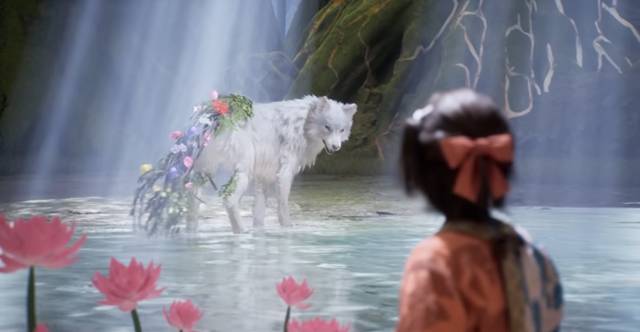
本作の大きな魅力の一つが、最新のゲームエンジンによって描かれる、退廃的でありながらも息を呑むほど美しいフィールドの造形や、細部まで作り込まれたキャラクターのモデリングです。
PCのスペックが許す限り、この素晴らしいビジュアルを最大限に引き出した状態でプレイしたいものですが、設定を誤るとフレームレート(FPS)が著しく低下し、ゲームがカクついてまともに戦闘ができなくなってしまいます。
ここでは、映像美と快適なプレイ環境を両立させるための、グラフィック設定の明確な基準と優先順位について解説します。
対戦ゲームではない本作における最高品質グラフィックの推奨
PCゲームにおけるグラフィック設定の定石として、「対戦型のFPSやTPSであれば、画質を最低まで落としてでもフレームレートを極限まで引き上げる」というものがあります。
しかし、ビーストオブリンカネーションは完全なシングルプレイのアクションRPGであり、他プレイヤーと0.1秒を争うような競技性はありません。
過度にパフォーマンス(軽量化)を優先し、グラフィック品質を「低」などに設定してしまうと、テクスチャがのっぺりとし、せっかくの重厚な世界観が台無しになってしまいます。
そのため、本作においては、ご自身の使用しているグラフィックボードが許容できる範囲で、極力「最高品質」に近いグラフィック設定を維持することを強く推奨します。
| グラフィック項目 | 推奨設定 | 設定の理由とプレイへの影響 |
| グラフィック品質 | 最高品質 | 世界観の没入感を損なわないため。多少のFPS低下は許容範囲。 |
| メッシュ品質 | 最高品質 | オブジェクトのディテールを保つため。 |
| シネマティックFPS | オン | ムービーシーンでのカクつきを防ぎ、滑らかな映像体験を得るため。 |
リフレッシュレートが240Hz出るような環境でなくても、60FPS〜90FPS程度が安定して出力されていれば、アクションゲームとしてのプレイ体験は十分に担保されます。
限界までFPSを追い求めるよりも、美しい光の反射や錆びれた金属の質感を感じながら探索する方が、本作の持つポテンシャルを何倍も楽しむことができます。
どうしても戦闘時のカクつきが気になる場合のみ、影の品質やエフェクトの品質を個別に一段階ずつ下げて、妥協点を探っていくのが賢明なアプローチです。
高解像度テクスチャを活かすストリーミング用メモリの最大化
グラフィック設定の中で、特に見落とされがちですが非常に重要な項目が「ストリーミング用メモリ(あるいはテクスチャメモリ)」の割り当てです。
この項目は、ゲームが稼働中にどれだけのVRAM(ビデオメモリ)をテクスチャの読み込みに占有して良いかを決定するものです。
メモリの割り当てを増やすことで、フィールドを移動した際に、遠くの景色や足元の地面の高解像度テクスチャが瞬時に読み込まれるようになり、常に高精細なグラフィックを維持することができます。
近年のゲーミングPCであれば十分なVRAMを搭載しているはずですので、この項目は基本的に一番上(最大値)に設定しておくべきです。
もしここを低く設定してしまうと、移動するたびにテクスチャがぼやけた状態から徐々に鮮明になっていくという、いわゆる「ポップイン現象」が頻発し、没入感を著しく損なう原因となります。
視認性を低下させるモーションブラーのオフとレイトレーシングの判断
グラフィックのリアリティを高めるための機能でありながら、ゲーマーからは敬遠されがちな設定が「モーションブラー」です。
モーションブラーは、カメラを素早く動かした際や、キャラクターが高速で移動した際に、意図的に映像に「残像(ブレ)」を発生させ、映画のような滑らかさを演出するエフェクトです。
しかし、敵の攻撃モーションの出鼻を正確に視認してパリィを合わせる必要がある本作においては、この残像が視界を不必要にぼやけさせ、敵の動きの輪郭を掴みにくくする最大の阻害要因となります。
そのため、映像作品としてのシネマティックな演出よりも、アクションゲームとしての快適さを優先するのであれば、モーションブラーの設定は一番左(オフ)にしておくのが最も実戦的です。
また、光の屈折や反射を現実世界と同じように計算して描画する「レイトレーシング」機能については、お使いのグラフィックボードが完全対応しており、かつ十分なスペックを持っている場合のみオンにしてください。
非対応のPCや、スペックギリギリの環境でレイトレーシングを無理にオンにしても、目に見える画質の向上は得られないばかりか、処理落ちを引き起こしてゲームの動作が致命的に重くなるため、基本的にはオフで運用するのが無難な選択となります。
操作デバイスの割り当てと手動セーブ機能を用いた安全な進行
最後に、日々のゲームプレイを快適に行うためのキーバインド(ボタン割り当て)に関する特有の注意点と、大切な進行データを失わないためのセーブの仕様について解説します。
本作はシステム面でいくつか独特な挙動を示す部分があるため、事前に仕様を把握しておくことで、思わぬフラストレーションを回避することができます。
ここでは、探索のスパイスとなる宝箱ギミックの落とし穴と、確実なデータ保存の方法についてまとめます。
宝箱のギミック解除で発生するWASD入力固定の仕様への対策
PC版でマウスとキーボードを使用してプレイしているユーザーの多くは、自分の手の大きさに合わせて、キャラクターの移動キーをデフォルトの「W/A/S/D」から、別のキーボード配置(例えばE/S/D/Fなど)に変更しているケースがあります。
通常のアクションや移動に関しては、変更したキーバインドが正常に機能するのですが、本作のフィールド上に隠されている特定の「宝箱」を開ける際のギミック解除において、少し厄介な仕様が存在します。
それは、宝箱を開けるためのQTE(クイックタイムイベント)のようなキー入力画面において、システムの設定画面で移動キーをどのように変更していようと、画面上には強制的にデフォルトの「W/A/S/D」のいずれかの入力を求める指示が表示され、実際にそのキーを押さなければならないという仕様(あるいはバグ)です。
普段とは違う指の配置を要求されるため、キーバインドを大きく変更しているプレイヤーは、宝箱を開ける瞬間だけキーボードに対して指を傾け、無理やりW/A/S/Dを押し込むという、かなり窮屈な操作を強いられることになります。
現状では「宝箱のギミック時だけはデフォルトのキーが要求される」という事実をあらかじめ認識しておき、入力ミスによってギミック解除に失敗しないよう落ち着いて対処するしかありません。
拠点のベッドを活用した確実なデータ保存とオートセーブの併用
死にゲーにおいて、自分の歩んできた苦難の道のりや、苦労して集めたアイテムのデータが消えてしまうことは、最も避けるべき悲劇です。
本作は、マップの切り替え時やイベントの終了時、あるいは特定のアイテムを獲得した際などに、画面の隅にアイコンが表示されて自動的に進行状況を記録してくれる「オートセーブ」機能が標準で搭載されています。
そのため、基本的にはオプションメニューから「ゲーム終了」を選択するだけで、直前のオートセーブポイントから次回再開することが可能です。
しかし、長時間の探索を終えていざゲームを終了しようとした時、「本当に今の最新の状態でセーブされているのか」と一抹の不安を覚えるプレイヤーも少なくないでしょう。
確実かつ安全にその日のプレイを終えたい場合は、オートセーブだけに頼るのではなく、拠点として利用しているエリアに戻り、そこに設置されている「ベッド」などの休息ポイントにアクセスしてください。
拠点のベッドにアクセスすることで、システム的に確実な手動セーブをその場で実行させることができます。
強敵との再戦を控えている前や、重要なアイテムの強化を行った直後などは、念のために拠点へ戻って手動でセーブデータを上書きしておく癖をつけることで、予期せぬ停電やクラッシュが発生した際のリスクを最小限に抑え込むことができます。
まとめ
ビーストオブリンカネーションにおける設定の最適化は、単なる画質調整の枠を超え、死にゲー特有の理不尽な死を回避し、プレイヤーの持つ本来の実力を100%発揮するための極めて重要なプレイスキルの一部です。
複数戦での視界をクリアにする自動ロックオンの全解除、PC版におけるマウス加速の無効化、そしてフレームレートと引き換えにしてでも味わう価値のある最高品質のグラフィック設定。
これらをゲーム開始直後に見直すだけで、コントローラーやマウスの入力がキャラクターへダイレクトに伝わるようになり、数々の強敵たちとの死闘がストレスのない純粋な「アクションの快感」へと変貌するはずです。
まずはオプション画面とじっくり向き合い、自分だけの最高のプレイ環境を構築してから、過酷な世界への冒険に旅立ちましょう。